" height="17.91976170212766px" id="JYDtJ0kpU" transform="translate(32.501 0.765)" width="13.099391709168325px"/><path d="M 3.91 0.013 C 5.547 -0.045 7.959 0.021 8.713 1.809 C 9.073 2.664 8.93 3.806 8.949 4.726 C 8.965 5.544 8.966 6.407 8.919 7.223 C 8.826 8.666 7.94 9.944 6.588 10.479 C 4.649 11.26 1.223 11.416 0.254 9.078 C 0.025 8.579 -0.017 7.943 0.006 7.404 C 0.094 5.339 1.546 4.617 3.371 4.3 C 4.245 4.148 5.453 4.187 6.16 3.548 L 6.169 3.539 C 6.535 2.335 5.47 2.193 4.53 2.188 C 4.109 2.185 3.738 2.292 3.347 2.436 L 2.927 2.937 C 2.083 2.978 1.156 2.911 0.309 2.957 C 0.537 0.942 2.045 0.118 3.91 0.013 Z M 3.018 8.488 C 3.946 9.138 5.311 8.75 5.929 7.843 C 6.376 7.187 6.397 6.284 6.367 5.513 C 6.334 5.478 6.344 5.477 6.306 5.47 C 6.039 5.543 5.863 5.661 5.56 5.754 C 4.426 6.1 2.346 6.139 2.66 7.871 C 2.689 8.034 2.867 8.385 3.018 8.488 Z" fill="rgb(255, 255, 255)" height="10.997120329698607px" id="TPIQ8FhWh" transform="translate(4.887 5.952)" width="8.961582381132684px"/><path d="M 7.871 0.025 C 8.793 -0.038 9.773 0.042 10.685 0.004 C 10.186 0.939 9.502 1.855 8.921 2.749 L 7.654 4.693 C 7.34 5.182 7.076 5.629 6.73 6.101 C 7.083 6.712 7.569 7.378 7.949 7.979 C 8.237 8.435 8.576 8.952 8.858 9.401 C 9.134 9.842 10.04 11.074 10.175 11.488 C 9.939 11.515 9.67 11.512 9.432 11.508 C 8.632 11.497 7.824 11.525 7.025 11.503 C 6.777 11.156 6.547 10.697 6.335 10.32 C 5.927 9.602 5.523 8.882 5.125 8.159 C 4.934 8.697 4.437 9.423 4.16 9.956 C 3.972 10.318 3.486 11.286 3.21 11.501 C 2.9 11.531 2.231 11.51 1.897 11.508 C 1.285 11.506 0.603 11.523 0 11.487 C 0.345 10.807 0.961 9.916 1.382 9.258 C 2.048 8.215 2.702 7.106 3.409 6.095 C 3.161 5.775 2.744 5.038 2.504 4.661 C 1.717 3.444 0.952 2.213 0.209 0.969 C 1.077 0.89 2.245 0.959 3.161 0.927 C 3.22 0.963 3.323 1.029 3.357 1.087 C 3.823 1.88 4.26 2.697 4.713 3.498 C 4.779 3.614 4.946 3.909 5.024 3.981 C 5.116 4.01 5.117 4.033 5.168 3.935 C 5.654 3 6.236 2.12 6.756 1.204 C 7.049 0.686 7.275 0.226 7.871 0.025 Z" fill="rgb(255, 255, 255)" height="11.517016264789579px" id="JDWcXXBqB" transform="translate(44.732 5.188)" width="10.684859574468078px"/><path d="M 2.789 0.01 C 3.05 -0.013 4.164 -0.001 4.358 0.102 C 4.428 0.316 4.451 2.019 4.375 2.192 C 4.199 2.328 3.743 2.237 3.499 2.272 C 2.587 2.404 2.671 3.047 2.679 3.746 C 3.117 3.743 3.771 3.716 4.173 3.745 C 4.778 3.789 4.276 5.104 3.946 5.371 C 3.48 5.746 3.285 5.715 2.716 5.709 C 2.735 6.238 2.694 7.082 2.694 7.652 L 2.7 12.944 C 2.71 13.13 2.749 13.464 2.676 13.623 C 2.573 13.704 0.33 13.669 0.027 13.663 C 0.026 13.645 0.024 13.627 0.023 13.609 C -0.019 12.956 0.009 12.007 0.01 11.34 L 0.009 3.993 C 0.009 3.291 -0.02 2.577 0.072 1.881 C 0.191 0.978 0.896 0.329 1.762 0.129 C 2.116 0.047 2.424 0.033 2.789 0.01 Z" fill="rgb(255, 255, 255)" height="13.675538431962165px" id="txbNhKwr5" transform="translate(0 3.025)" width="4.456345806568487px"/><path d="M 0.049 0.004 C 0.45 0.001 0.852 -0.002 1.253 0.001 C 3.034 0.014 2.668 1.81 2.701 3.042 C 3.23 3.05 3.759 3.049 4.288 3.04 C 4.321 3.457 4.328 3.939 4.112 4.307 C 3.922 4.632 3.597 4.855 3.225 4.916 C 3.155 4.927 2.723 4.953 2.72 5.028 C 2.658 7.011 2.697 9.004 2.699 10.988 C 2.699 11.052 2.809 11.256 2.841 11.32 C 3.279 11.544 3.808 11.539 4.282 11.452 L 4.303 11.922 C 4.306 12.248 4.349 13.454 4.243 13.49 C 3.392 13.605 2.065 13.589 1.24 13.467 C 0.44 13.348 0.029 12.682 0.015 11.96 C 0 11.239 0.006 10.448 0.006 9.708 L 0.004 1.795 C 0.004 1.41 -0.02 0.335 0.049 0.004 Z" fill="rgb(255, 255, 255)" height="13.568087416252293px" id="G8y7CkTE6" transform="translate(27.334 3.079)" width="4.314047734363427px"/><path d="M 4.922 0.012 C 5.06 -0.006 5.702 0.002 5.877 0 C 5.906 0.841 5.877 1.71 5.885 2.554 C 5.879 2.601 5.875 2.738 5.813 2.745 C 4.98 2.838 4.133 2.643 3.423 3.252 C 3.092 3.536 2.861 4.131 2.788 4.582 C 2.696 5.143 2.729 5.788 2.73 6.368 L 2.732 8.97 C 2.733 9.489 2.749 10.059 2.718 10.571 C 2.275 10.599 1.522 10.573 1.054 10.571 C 0.741 10.569 0.337 10.555 0.032 10.576 C -0.038 9.525 0.031 8.306 0.02 7.244 C 0 5.284 -0.151 2.966 1.286 1.426 C 2.203 0.443 3.605 0.045 4.922 0.012 Z" fill="rgb(255, 255, 255)" height="10.58385690684311px" id="fv5lI0dz_" transform="translate(20.018 6.122)" width="5.890513675357074px"/><path d="M 0.199 0.023 C 2.498 -0.044 2.662 -0.121 2.654 2.258 L 2.651 4.262 L 2.652 8.352 C 2.653 9.009 2.655 9.669 2.658 10.326 C 2.659 10.423 2.659 10.498 2.607 10.572 L 2.496 10.586 C 1.717 10.565 0.768 10.619 0.014 10.567 C -0.01 9.94 0.005 9.229 0.004 8.596 L 0.005 1.882 C 0.005 1.318 -0.011 0.635 0.014 0.082 C 0.081 0.024 0.102 0.037 0.199 0.023 Z" fill="rgb(255, 255, 255)" height="10.590060720101224px" id="ynBf6NRwP" transform="translate(15.894 6.113)" width="2.6580815476401796px"/><path d="M 0.012 0.008 C 0.521 0.006 1.039 -0.003 1.548 0.001 C 2.04 0.006 2.249 0.132 2.566 0.462 C 2.698 0.954 2.888 1.646 2.741 2.13 C 2.493 2.142 2.103 2.126 1.843 2.125 C 1.236 2.119 0.629 2.122 0.022 2.136 C -0.021 1.685 0.012 0.51 0.012 0.008 Z" fill="rgb(240, 181, 45)" height="2.1359021706770913px" id="uUBOSVSaT" transform="translate(15.862 3.079)" width="2.794112277454243px"/></svg>)
Hoe maak ik mijn ticketontwerp aan?
Maak en personaliseer een ticketontwerp voor je evenement.
Log in op je Dashboard.
Klik in de linkerzijbalk op 'Ticket templates'.
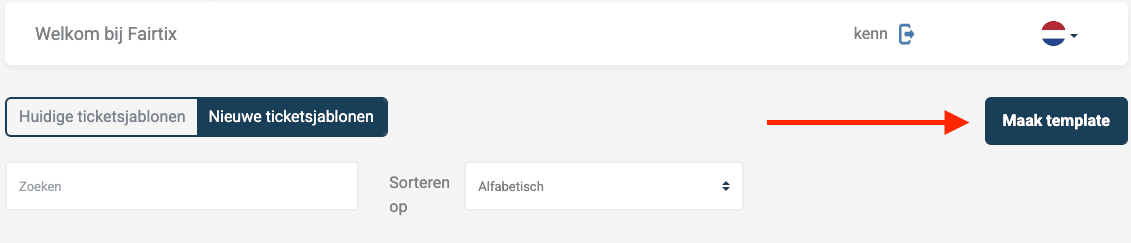
Klik rechtsboven op 'Template aanmaken'.
4. Geef onder 'Een nieuwe template aanmaken' je ticket-template een naam onder 'Naam' en klik op 'Aanmaken'.
Personaliseer je ticket-template
Naam: wijzig hier de naam van je ticket-template.
Lettertype: kies een lettertype.
Achtergrondafbeelding: kies een JPG- of JPEG-bestand van 800 × 800 pixels om je ticket te personaliseren.
Aangepaste tekst toevoegen
Klik onder 'Aangepaste teksten' op het gele plus-icoon om je template verder te personaliseren.
Klik in de balk 'Aangepaste tekst' op het potlood-icoon om wijzigingen aan te brengen.
Voer in het veld 'Tekst' de tekst in die je op je ticket wilt tonen.
De positie van je tekst instellen
Boven: de hoogte van je tekstvak binnen het kader.
Links: de horizontale positie van je tekstvak.
Breedte: de breedte van het tekstvak.
Hoogte: de hoogte van het tekstvak.
Kleur: de tekstkleur.
Achtergrondkleur: de kleur van het tekstvak.
Lettergrootte (pt): de grootte van de letters.
Klik op 'Bijwerken' om je tekstwijzigingen op te slaan. Klik vervolgens rechtsonder op 'Opslaan' om de ticket-template op te slaan. Gebruik 'Voorbeeld downloaden' om je ticket-template te controleren.